
【神機能満載】最高性能“Google AI Studio”の活用術7選、完全公開
AI界隈で今、プロフェッショナルたちがひそかに活用している“神ツール”の存在をご存じでしょうか。多くのAIサービスが機能制限や有料プランを設ける中、Googleの最新・最高性能モデル『Gemini 2.5 Pro』をはじめ、動画生成や画像生成まで、そのほぼすべてを無料で利用できる驚きのプラットフォームがあります。それが、今回徹底解説する『Google AI Studio』です。AIの最前線にいる人々はなぜこのツールを選ぶのか、その理由と具体的な活用法を、この記事で完全に理解できるように解説します。
執筆:三浦 圭人
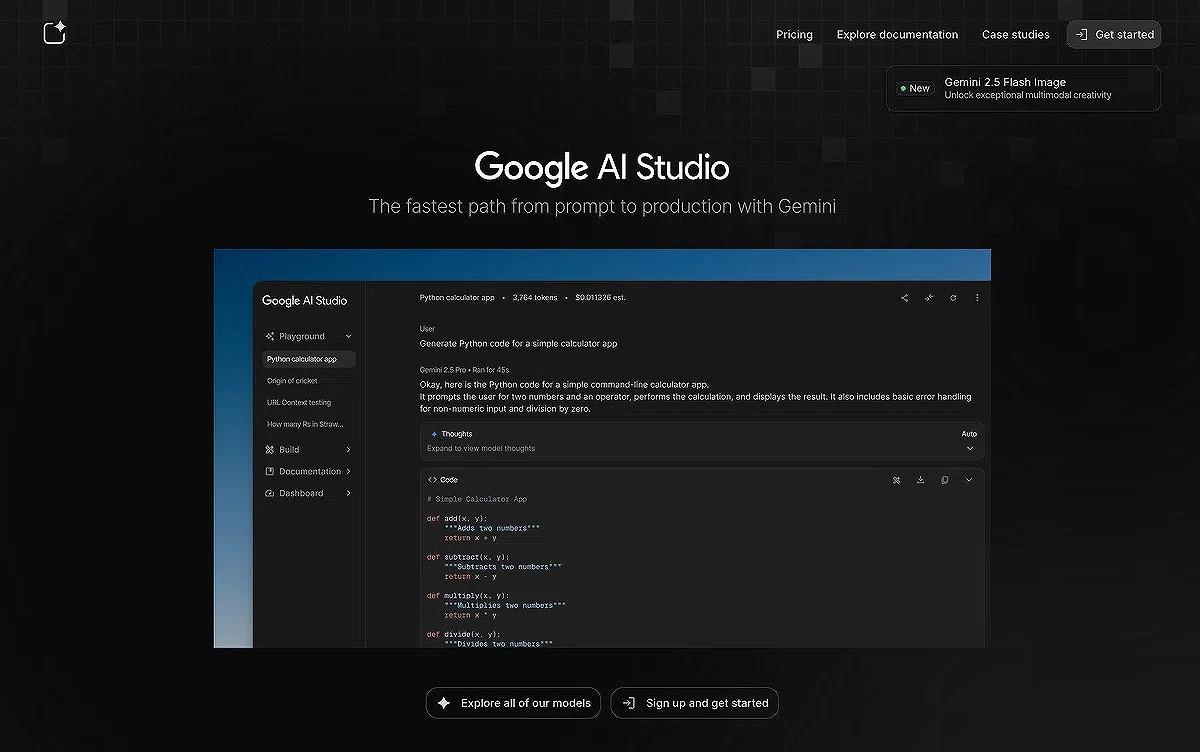
多様な使い方があるGoogle AI Studio。まずは使い始めてみませんか?
Google AI Studioとは?
Google AI Studioは、一言で表すなら「グーグルの最新AI技術を誰よりも早く、そして無料で試せる開発者向けの実験場」です。通常、GoogleのAIモデルの最新版は、このAI Studioで最初に公開されます。つまり、ここを使えば、常にAI技術の最先端に触れることができるのです。
https://www.youtube.com/embed/J4NhtqReyl8?si=Rp1KJedTricDLf61Google AI Studioについて動画で学びたい方はこちら
「開発者向け」と聞くと少し身構えてしまうかもしれませんが、心配はいりません。この記事で解説するように、たとえプログラミング知識がなくても、その強力な機能を直感的に活用できます。AIのプロたちが重宝する、このプラットフォームの核心的な機能を以下の表にまとめました。
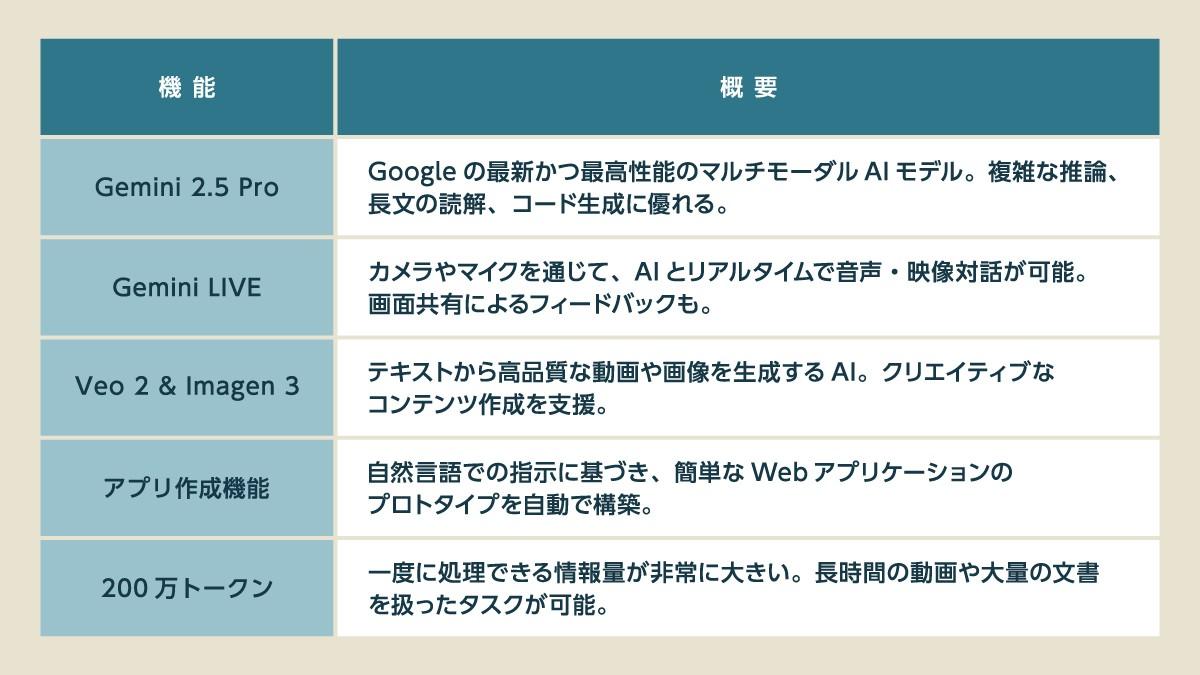
「開発者」ではない方もすぐに使いこなせる革新的な機能
ここからは、具体的な使い方を詳しく解説していきます。
基本操作:プロンプト作成からモデル調整まで
Google AI StudioでAIから望む結果を得るための最も基本的な流れは、プロンプトを作成し、モデルの動作を調整することです。ここでは、その核心となる操作方法を3つのステップで解説します。
1.画面構成を理解する
まず、Google AI Studioにアクセスすると、大きく3つのエリアに分かれた画面が表示されます。
- 左サイドバー:「チャット」「画像生成」「アプリ作成」など、実行したいタスクの種類(機能)を選択します。
- 中央パネル:プロンプト(指示文)を入力し、AIからの応答が表示されるメインの作業エリアです。
- 右サイドバー:使用するAIモデルの選択や、応答の性質を調整するための詳細設定を行います。
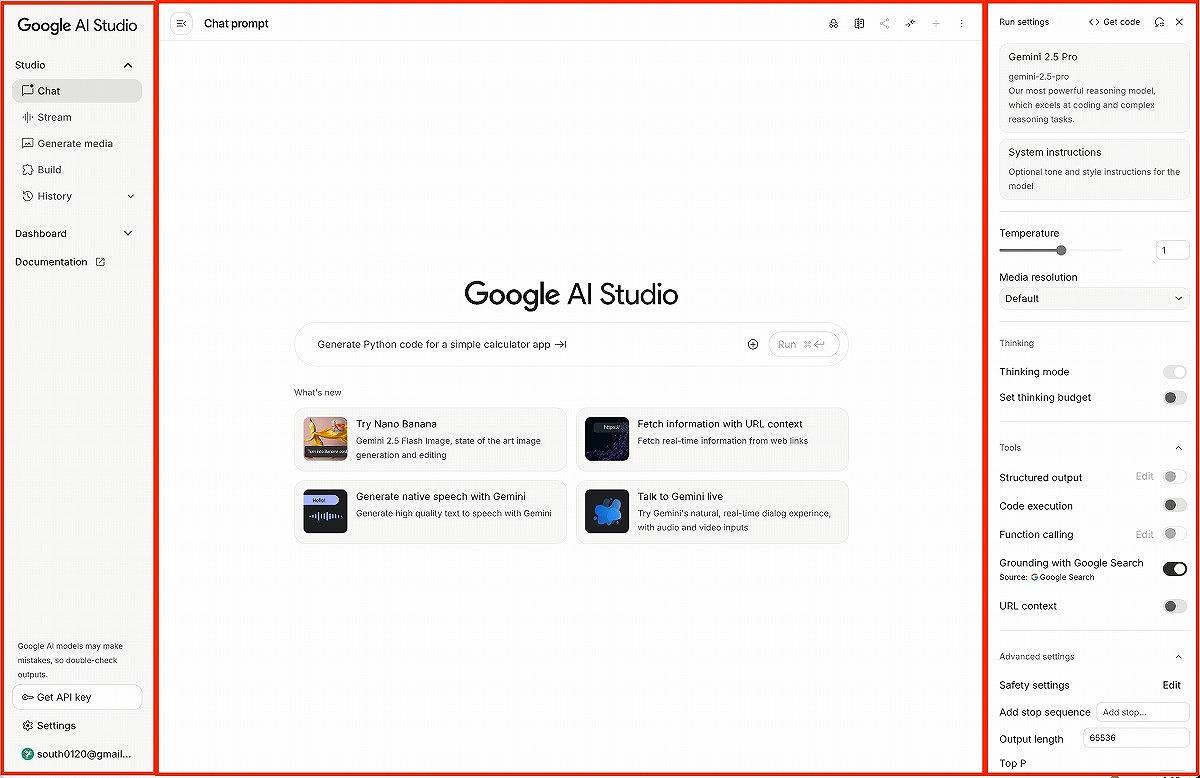
Google AI Studioの基本画面
2.機能を選択してプロンプトを作成する
基本的なテキスト生成を行いたい場合、左サイドバーから【Chat(チャット)】を選択します。次に、中央パネルの入力欄に、AIに実行してほしいことを具体的かつ明確に記述します。
例)「生成AI Geminiを解説するセミナーの資料案を作成してください。」
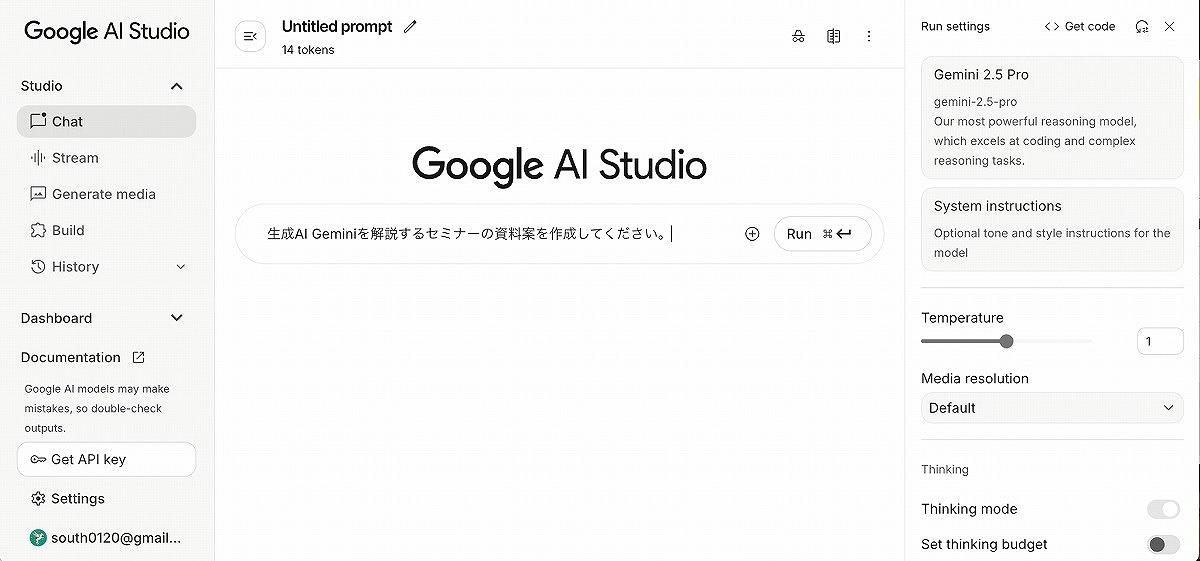
中央パネルの入力欄に、AIに実行してほしいことを記載する。
3.モデルの動作を調整する
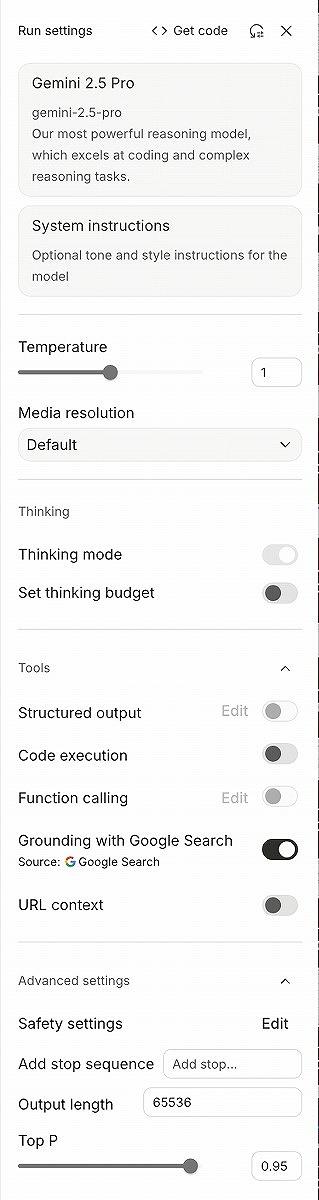
プロンプトを実行する前に、右サイドバーでAIの動作を細かく設定できます。これにより、得られる結果の質を大きく向上させることが可能です。
- モデルの選択:【Model(モデル)】の項目から、タスクに応じたAIモデルを選びます。最新の【Gemini 2.5 Pro】は最も賢いモデルですが、大量のテキストを扱う場合は200万トークンに対応した【Gemini 1.5 Pro】が適しています。
- 応答の性質を調整する:【Temperature(テンパーチャー)】のスライダーを調整することで、AIの応答の「創造性」を制御できます。値を低くするとより事実に忠実な応答に、高くするとより独創的な応答になります。
- 思考プロセスを活用する:【Thinking mode(シンキングモード)】をオンにすると、AIが結論に至るまでの思考過程を段階的に表示します。これにより、複雑な問題に対して、より深く、論理的な回答を引き出すことができます。
- 外部情報を活用する:【Grounding with Google Search(Google検索)】を有効にすると、AIはリアルタイムでWeb検索を行い、最新の情報に基づいた回答を生成します。これにより、情報の鮮度と信頼性が格段に向上します。
- 高度な設定(開発者向け):その他にも、AIにコードを実行させる【Code Execution】や、出力を特定の形式にそろえる【Structured Output】など、より専門的なタスクに対応するための機能が用意されています。
Google AI Studioの便利な4つの機能
Google AI Studioは、AIチャットだけでなく、多様なメディア生成やアプリケーション構築機能を提供します。
1.Gemini Live(リアルタイム音声会話)を活用する
左サイドバーの【Stream(ストリーム)】から【Talk to Gemini Live(ジェミニライブと話す)】をクリックすると、リアルタイムでAIと音声会話ができます。
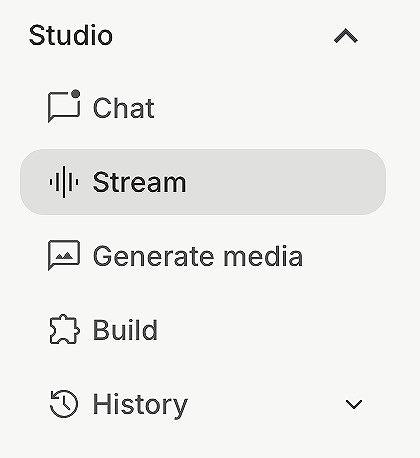
- 音声モデルの選択:Gemini 2.5 Flashなど、会話の速度や形式に応じたモデルを選択できます
- 出力形式:音声とテキストの両方、またはテキストのみで応答を受け取ることができます
- ボイスの選択:AIが話す音声の雰囲気をカスタマイズできます
- メディア解像度:対話中の映像処理の解像度を調整し、トークン消費量を制御します
- 感情的な対話:AIがユーザーの感情を読み取り、共感的な応答をします
- Google検索との連携:音声会話中にGoogle検索をオンにすることで、膨大な知識を取り込んだ対話が可能です
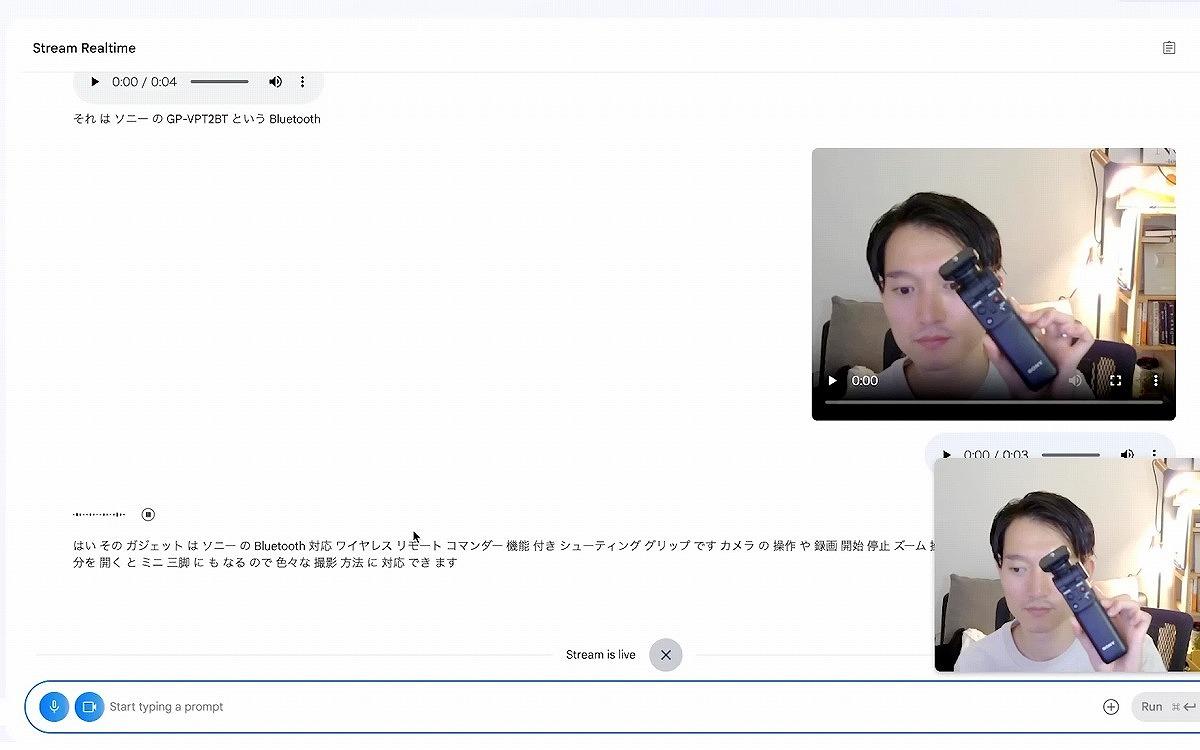
手元にあるガジェットについて商品を特定してもらう様子
カメラをONにして手元にあるガジェットについて聞いてみました。画像から商品を特定して、使い方などを調べながら教えてもらうこともできます。
2.Imagen 3(画像生成)を利用する
左サイドバーの【Generate media(メディアを生成)】から【Imagen(イメージェン)】を選択し、プロンプトを入力することで画像を生成できます。
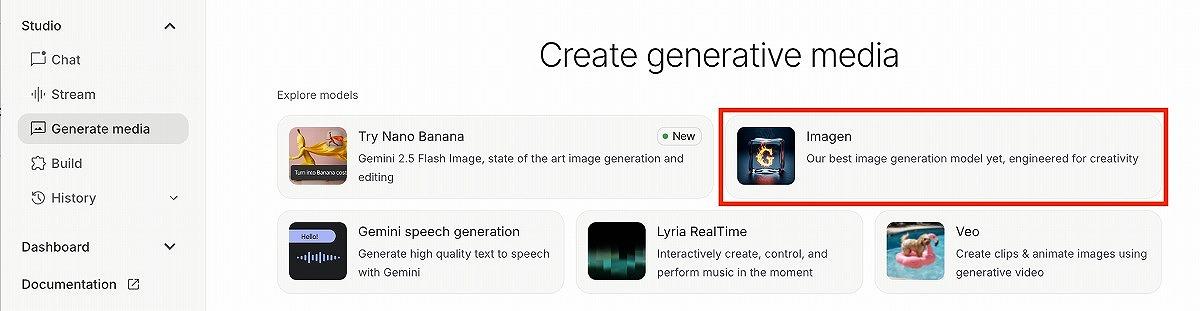
右上のImagenを選択すると画像生成を行える
- Imagen 3モデル:無料で利用できる最新版のImagen 3モデルで、非常にリアルな画像を生成します
- 枚数とアスペクト比:一度に生成する画像の枚数(最大4枚)や、縦横比(アスペクト比)を指定できます
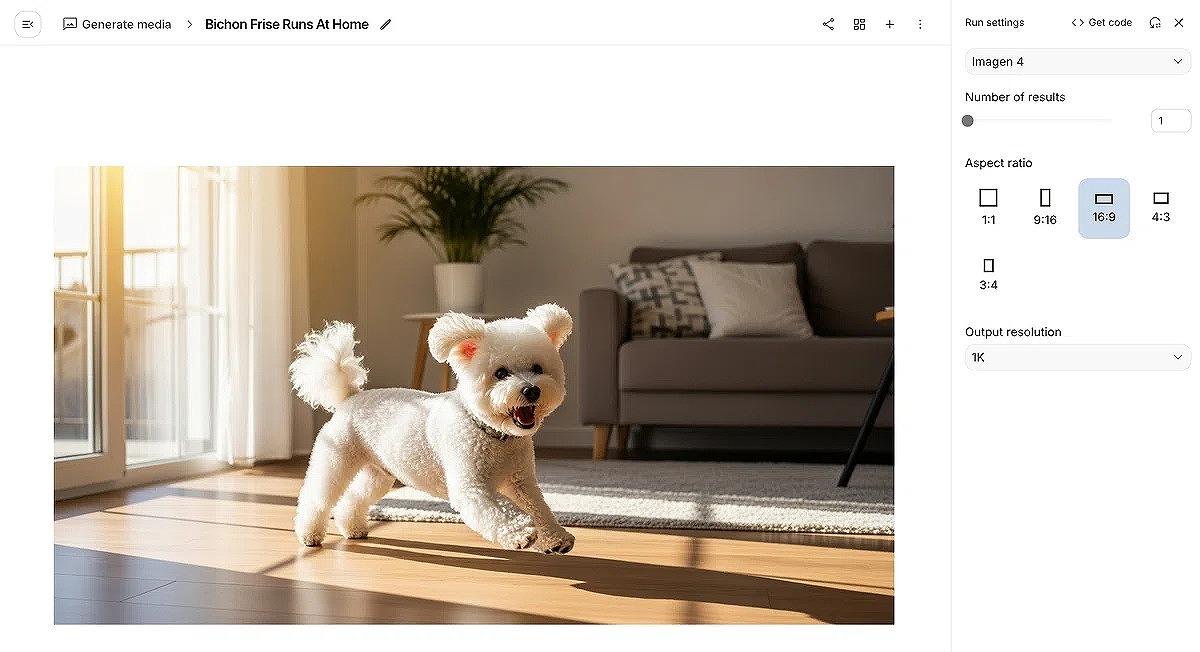
「Bichon frise running at home」のテキストプロンプトから画像生成をしてみました。家の中で走るビションフリーゼが躍動感ある姿で生成されました
3.Veo 2(動画生成)を利用する
左サイドバーの【Generate media(メディアを生成)】から【Veo】を選択し、プロンプトを入力することで動画を生成できます。
- Veo 2モデル:無料で利用できるVeo 2モデルは、高品質でリアルな動画を生成します
- 同時生成数とアスペクト比:同時に2本の動画を生成でき、アスペクト比も指定可能です
- 最大8秒の動画:最大8秒までの動画生成に対応し、24FPS、720pの画質で出力されます
- ネガティブプロンプト:「こんな表現はしないでほしい」という指示を入力し、望まない要素の生成を防ぐことができます
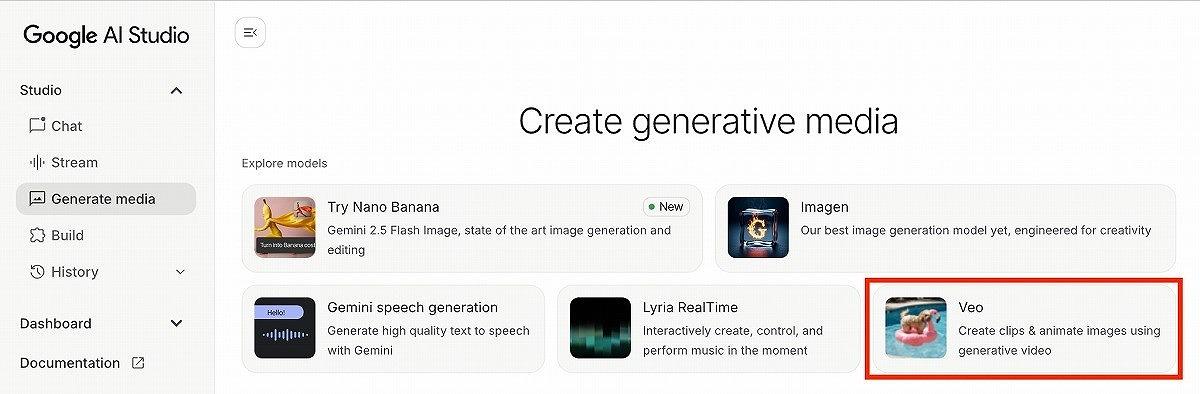
右下のVeoを選択すると動画生成を行える
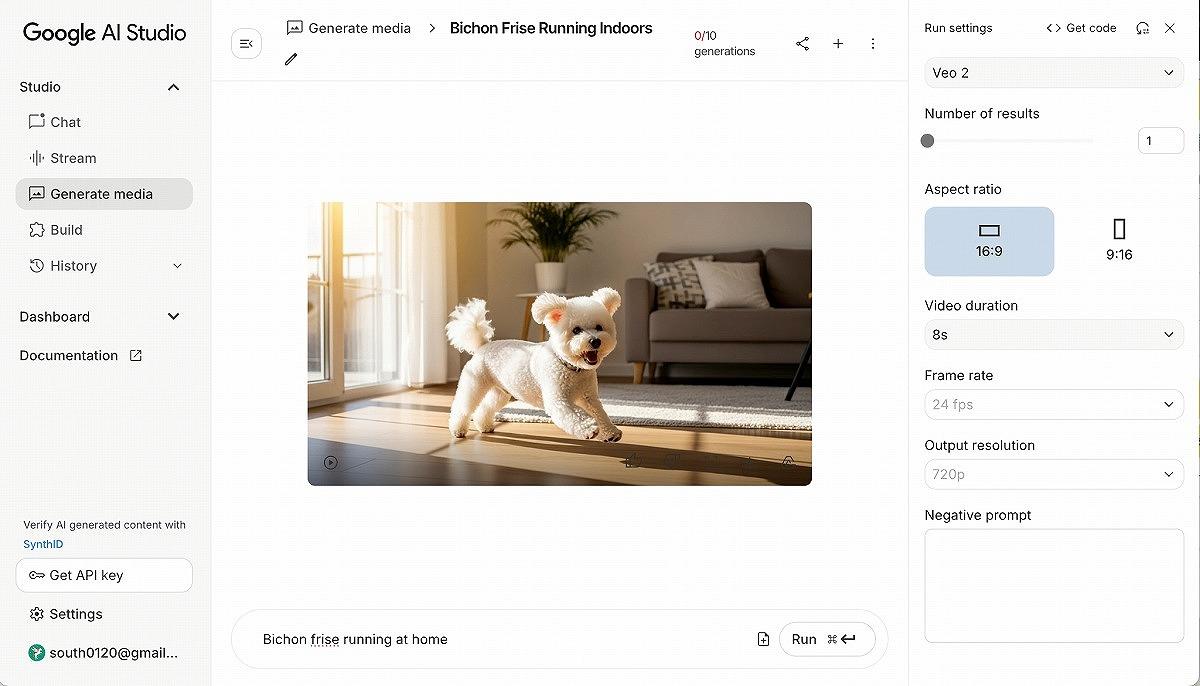
アスペクト比(縦横比)や動画の長さ、画質などの設定をこの画面で行う

先ほど生成した画像を入れたうえで「Bichon frise running at home」とプロンプトを入れてみました。犬が走る姿とともに窓から差し込む光でできる影も自然な形で描写されています
4.Build Apps(アプリケーション作成)を利用する
左サイドバーの【Build(ビルド)】をクリックし、自然言語で指示を入力するだけで、簡単にWebアプリケーションを構築できます。
- Vibe Coding:プログラミング知識がなくても、具体的な指示を出すことでAIが自動的にコードを生成し、アプリケーションを作成します
- プロンプト最適化ツール:たとえば「YouTube台本作成のプロンプトジェネレーター」のようなツールを、指示文だけで構築できます
- アプリの共有とダウンロード:完成したアプリケーションは、URLで共有したり、ダウンロードしたりすることが可能です
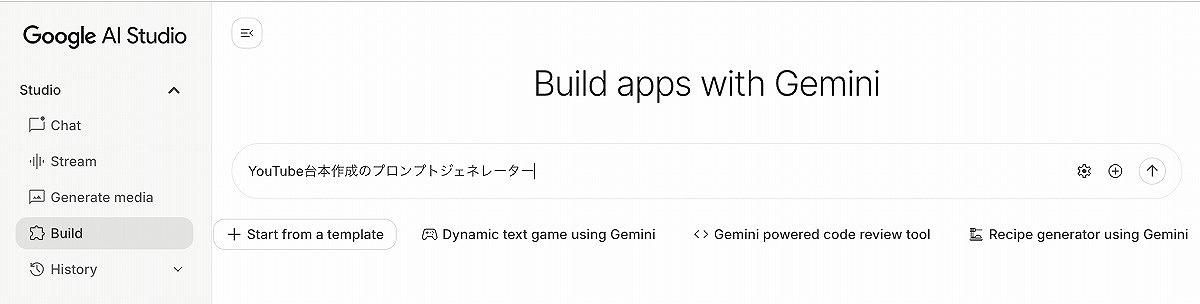
左サイドバーの「Build」を選択してから指示を入力します
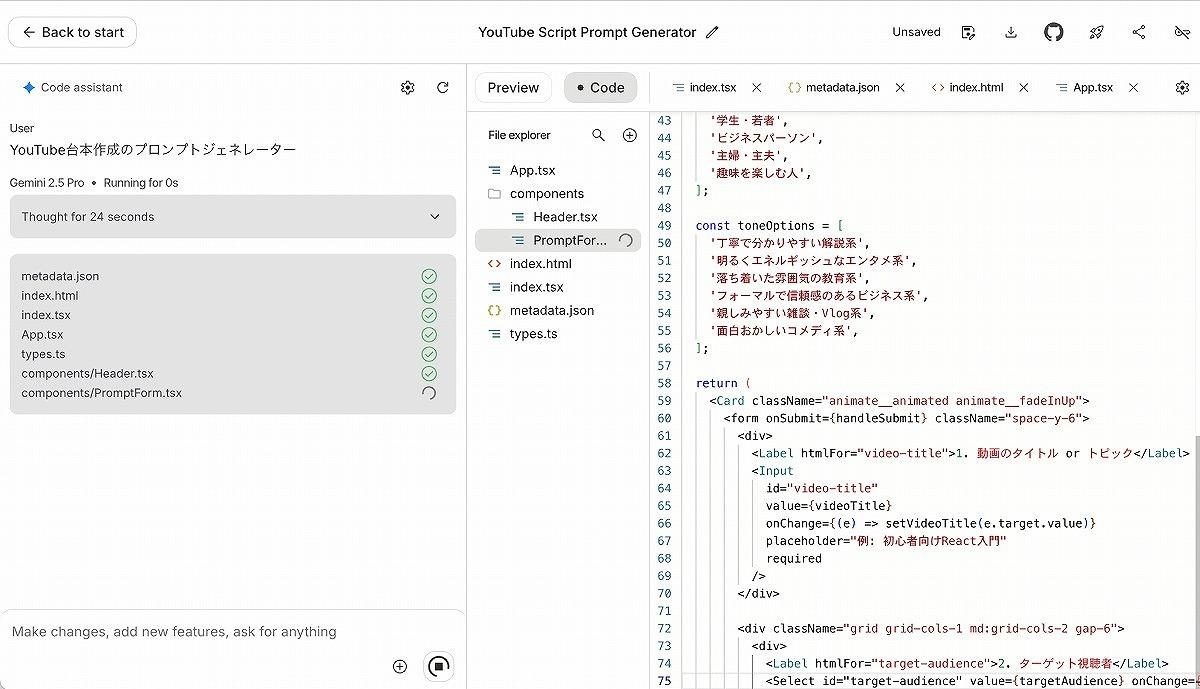
コーディングが行われている様子
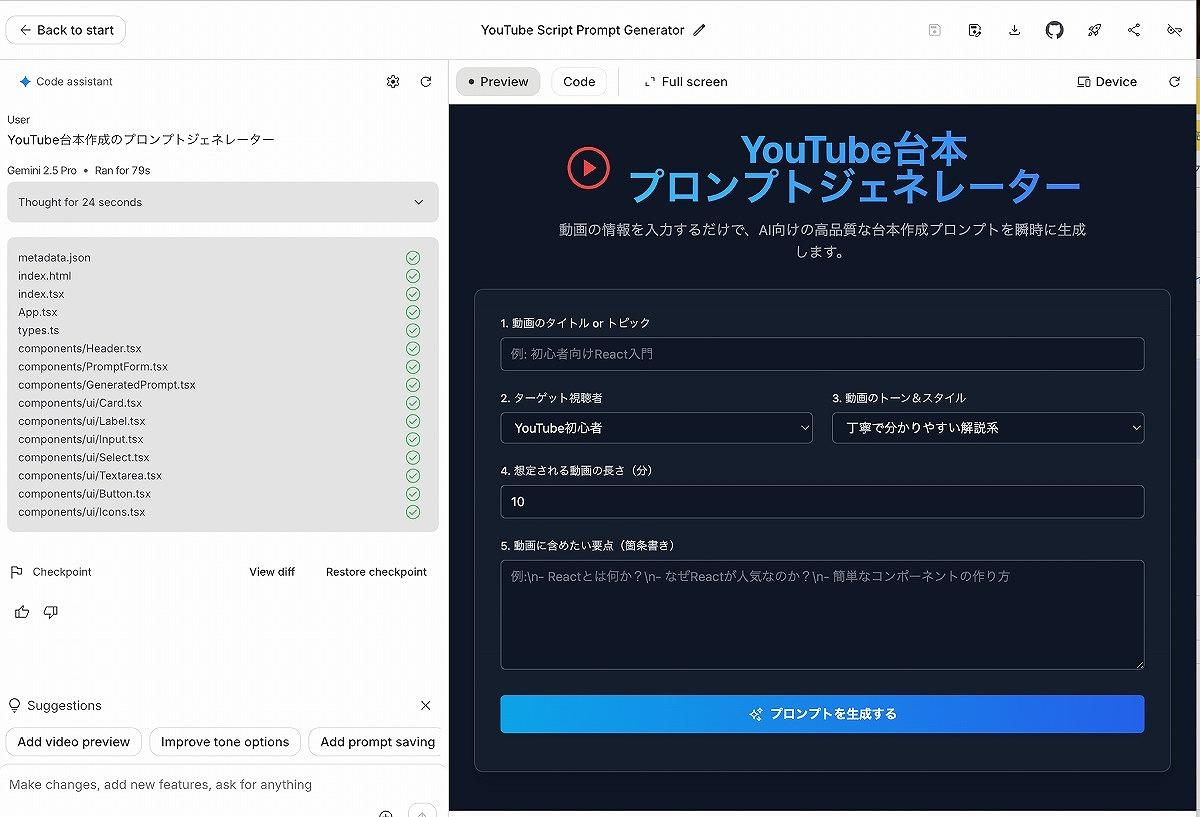
実際にできあがったWebアプリケーションがこちら
Google AI Studioを使ったAI活用事例7選
Google AI Studioの豊富な機能を活用することで、さまざまな業務を効率化し、新たな価値を創造できます。
1.動画コンテンツの多角的な再利用
長時間の動画ファイル(例:オンラインセミナーやインタビュー等)をGoogle AI Studioにアップロードします。AIが動画全体の音声を正確に文字起こしし、そのテキストを基に、ブログ記事用の要約、SNS投稿用の短いキャッチコピー、動画のタイムスタンプ付き目次などを一括で生成させることができます。これにより、1つのコンテンツから複数のマーケティング資産を効率的に生み出すことが可能になります。
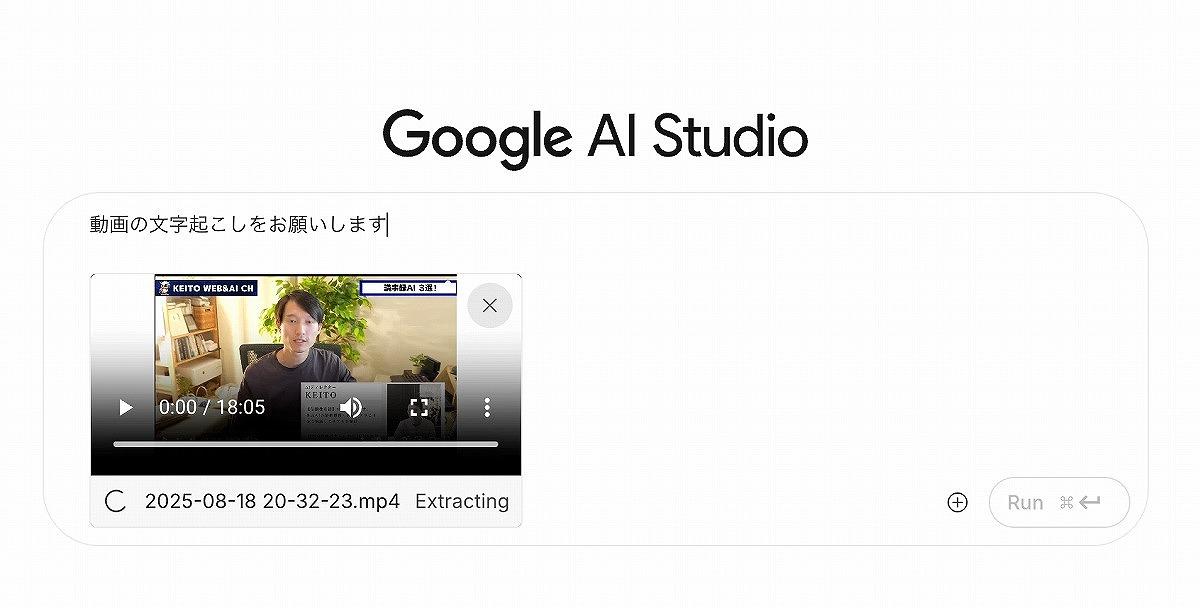
約18分ある動画をGoogle AI Studioに読み込ませる
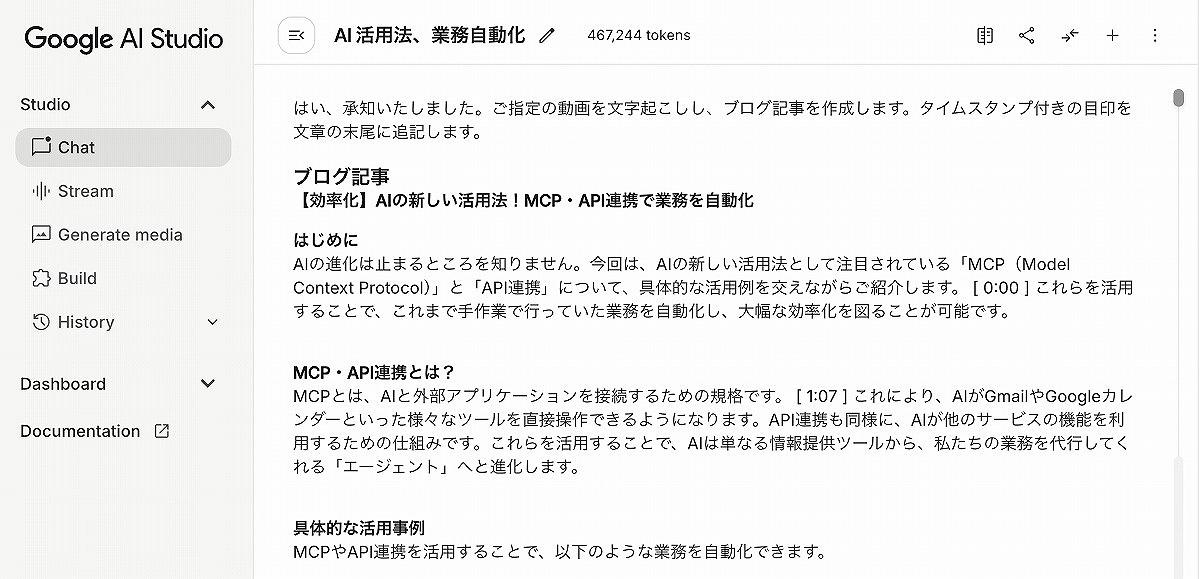
先ほどの動画を文字起こしした上で、体系だった文章をアウトプットしてくれる
2.非常に長い文章を処理する
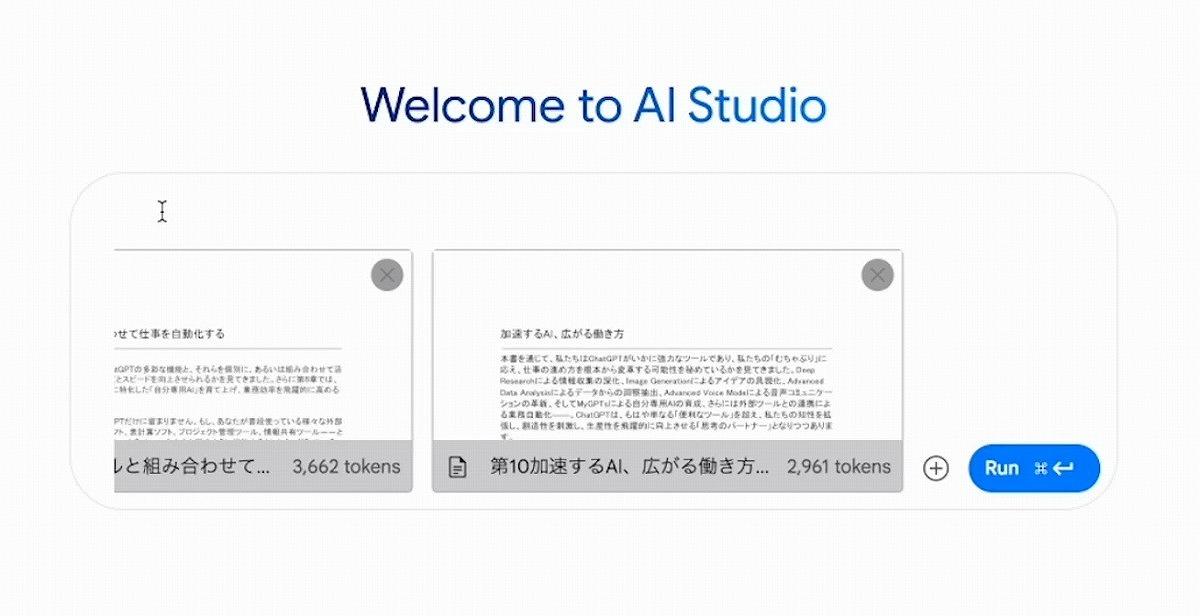
Gemini 1.5 Proモデルは最大200万コンテキストという圧倒的なテキスト処理能力を持ちます。これにより、非常に長いドキュメントや複数の文書ファイルをまとめて読み込ませ、新しい文章を作成したり、特定の情報を抽出したりすることが可能です。
たとえば、書籍の複数章にわたる内容をAIに読み込ませ、その本の【裏表紙のコメントアイデアを複数パターン作成】させるなど、文脈を理解した高度な文章生成ができます。自身の書き方を学習させ、一貫性のある文章を生成させることも可能です。
3.ディープリサーチとレポート作成
「Grounding with Google Search」と「Code Execution」機能を組み合わせることで、Google検索で情報を収集し、そのデータを分析してレポートを作成するといった、高度なリサーチを無料で行うことができます。
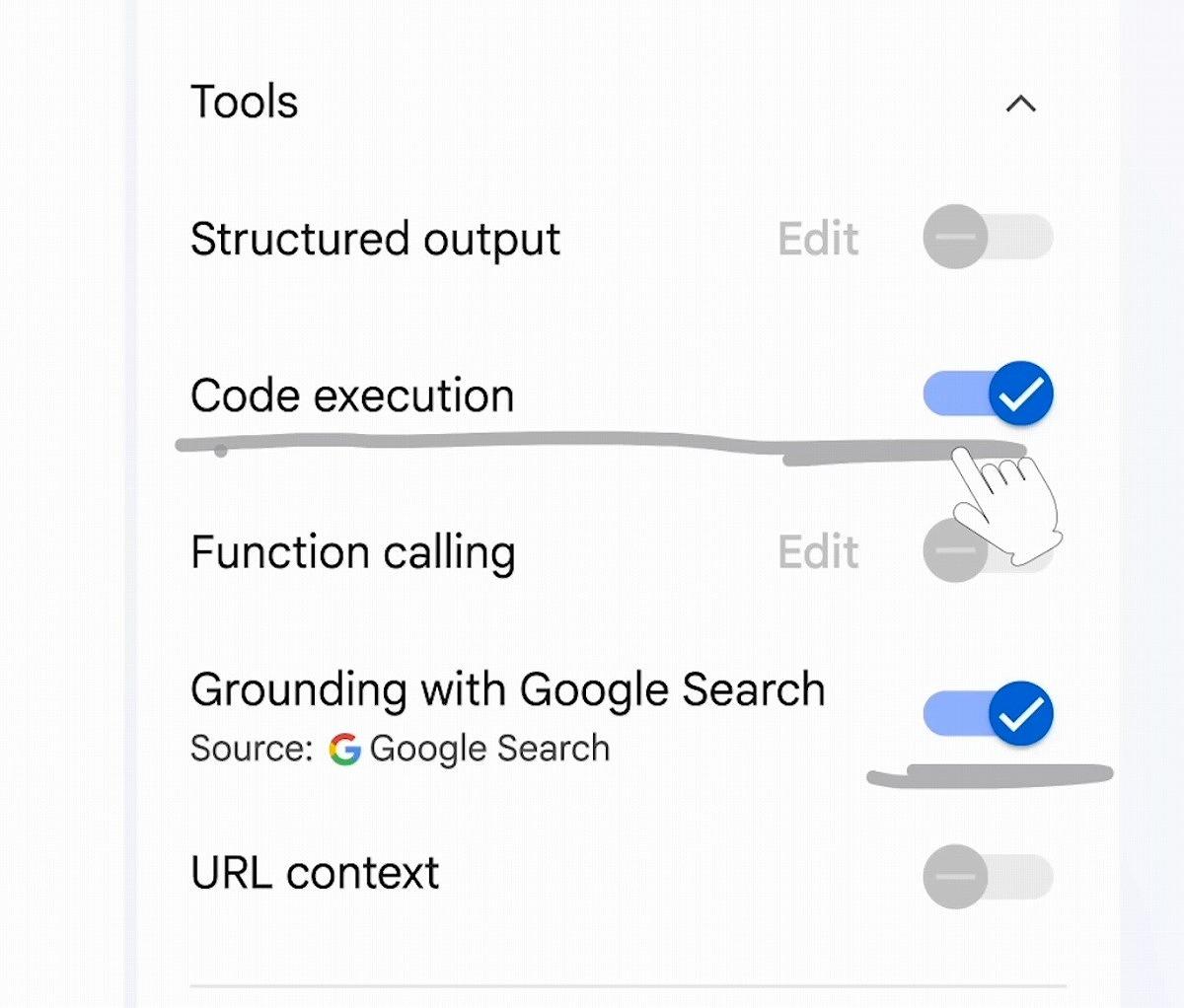
「国内の生成AI利用率を調べてレポートにまとめ、ドキュメントのファイルで保存して」と指示することで、AIがインターネットで情報を検索・分析し、グラフ作成を含むレポートをテキストファイルとして出力します。出力されたレポートには、情報源(出典元)が明示されるため、信頼性の高いリサーチが可能です。
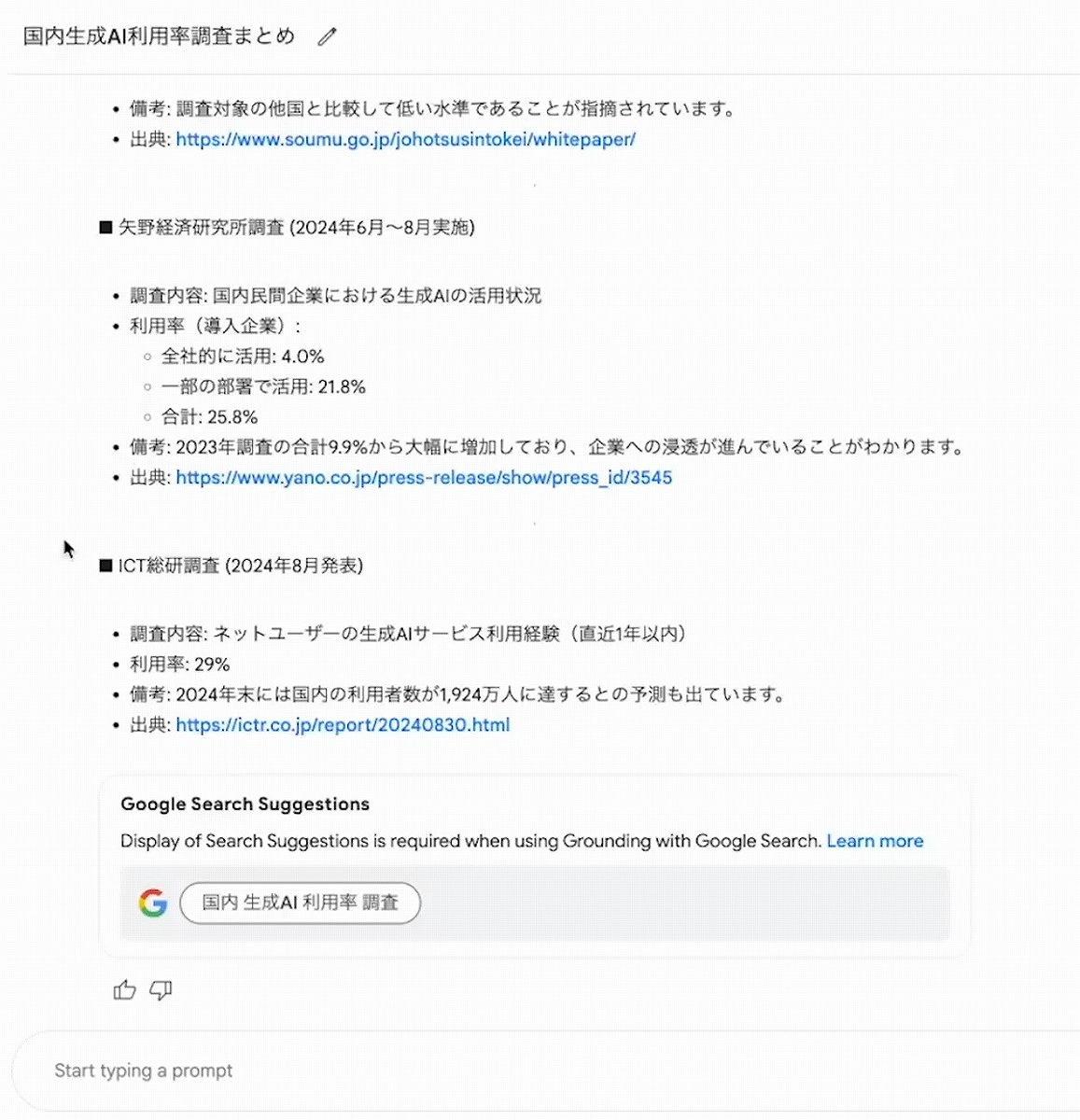
国内の生成AI利用率について調査した結果をアウトプットしている様子
4.会話型での物品リサーチ
Gemini Liveの機能とGoogle検索を組み合わせることで、カメラに映した手元の物体について、AIにリアルタイムで質問し、リサーチすることが可能です。
たとえば、ガジェットをカメラに見せながら「このマイクは何ですか?どこで購入できますか?】と質問すると、AIがその製品を特定し、詳細情報や購入場所を教えてくれます。自宅にある「これって何だっけ?」というような物品を、映像を見せるだけで手軽に調べることが可能です。
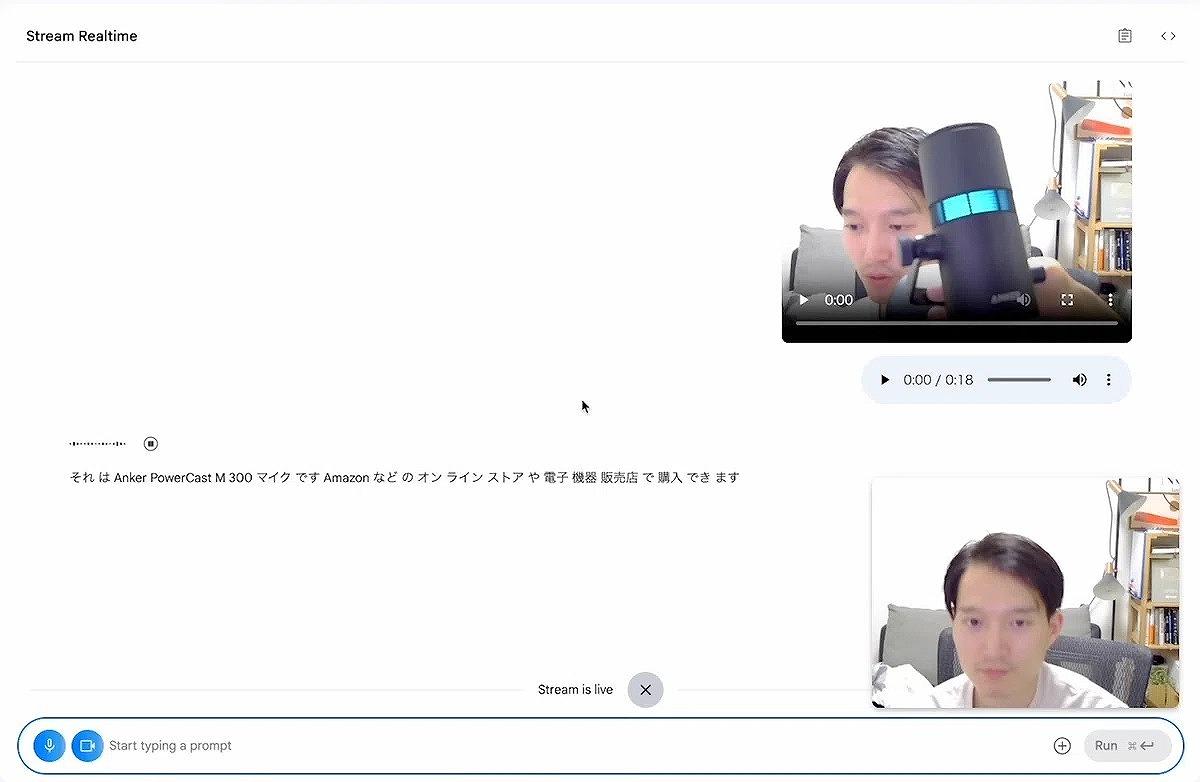
身近で使っているものの、正確な商品名が分からないものも多いのでは?
5.リアルタイムでのデザイン改善フィードバック
Gemini Liveの画面共有機能を利用することで、PC画面を見せながらAIと会話ができ、作業内容についてリアルタイムでフィードバックをもらうことが可能です。
YouTubeのサムネイル改善、デザインのレビュー、文章コンテンツの校正、動画編集の相談など、AIを作業アシスタントとして活用できます。AIが画面の内容を認識し、具体的な改善点を提案したり、キャッチコピーのアイデアを出したりと、まるで隣に専門家がいるかのように作業を進められます。
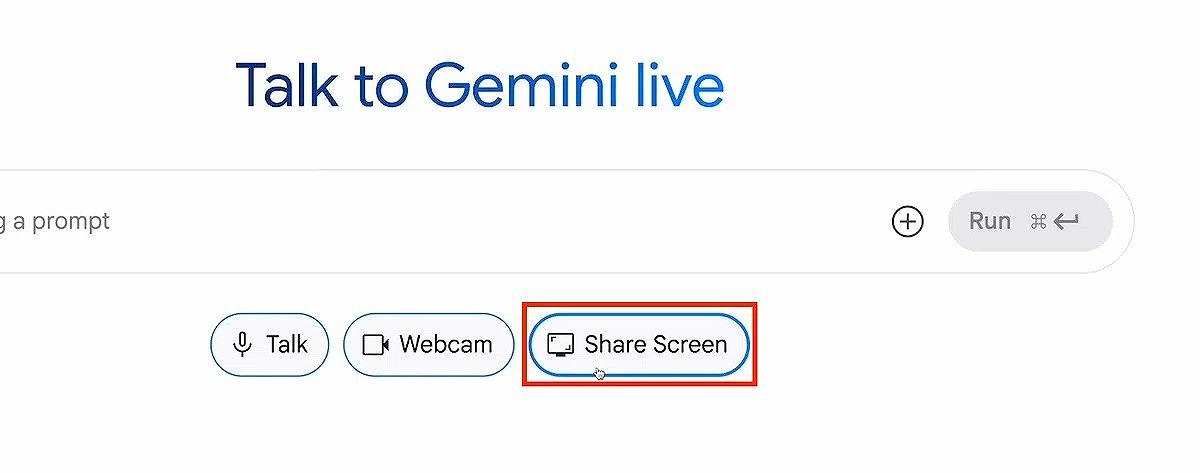
「Share Screen」を推すと画面共有した上でAIとの会話が可能に
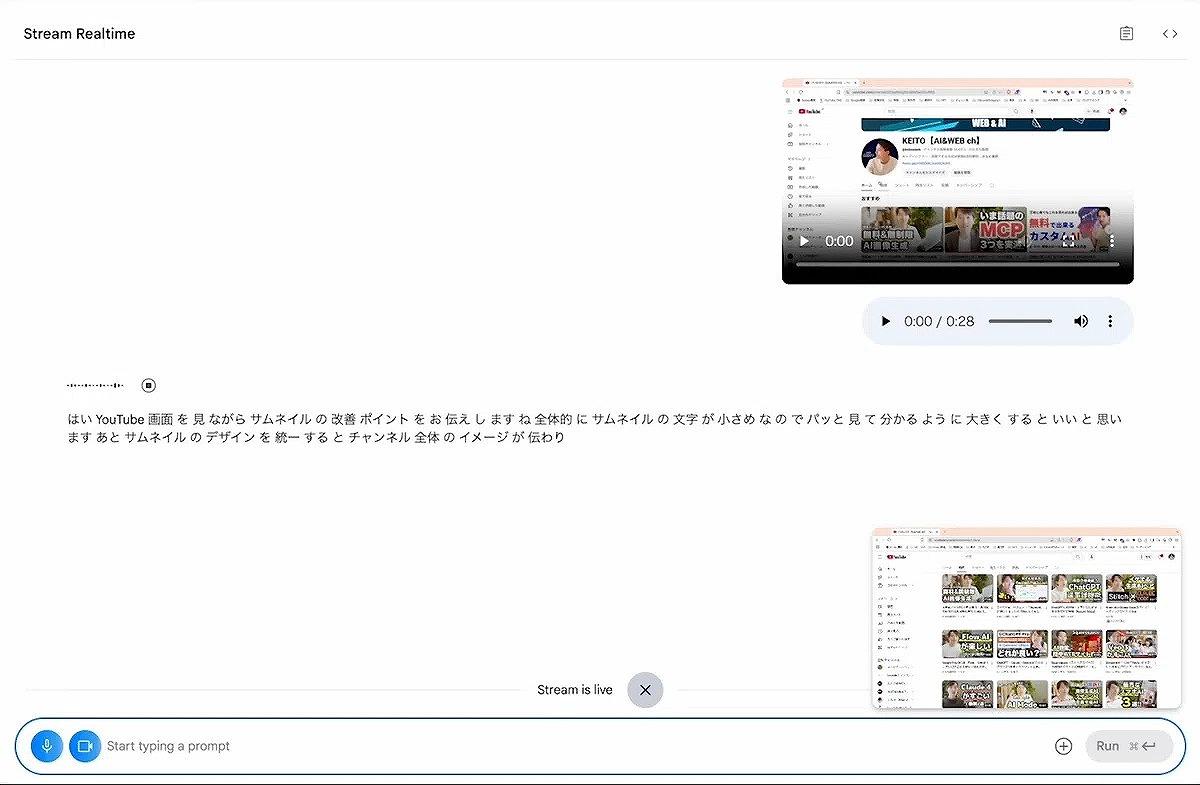
画面共有機能を利用しながらAIと会話している様子
6.カスタムプロンプト生成アプリケーションの構築
Build Apps機能を使って、ユーザーのニーズに合わせたプロンプトを自動生成するアプリケーションを構築できます。たとえば「ペット用の着せ替えアプリ」を、自然言語の指示だけで作成できます。
アプリケーション開発の要件定義をGeminiのチャットAIで作成し、その要件定義をBuild Appsに与えることで、効率的にアプリ開発を進めることができます。
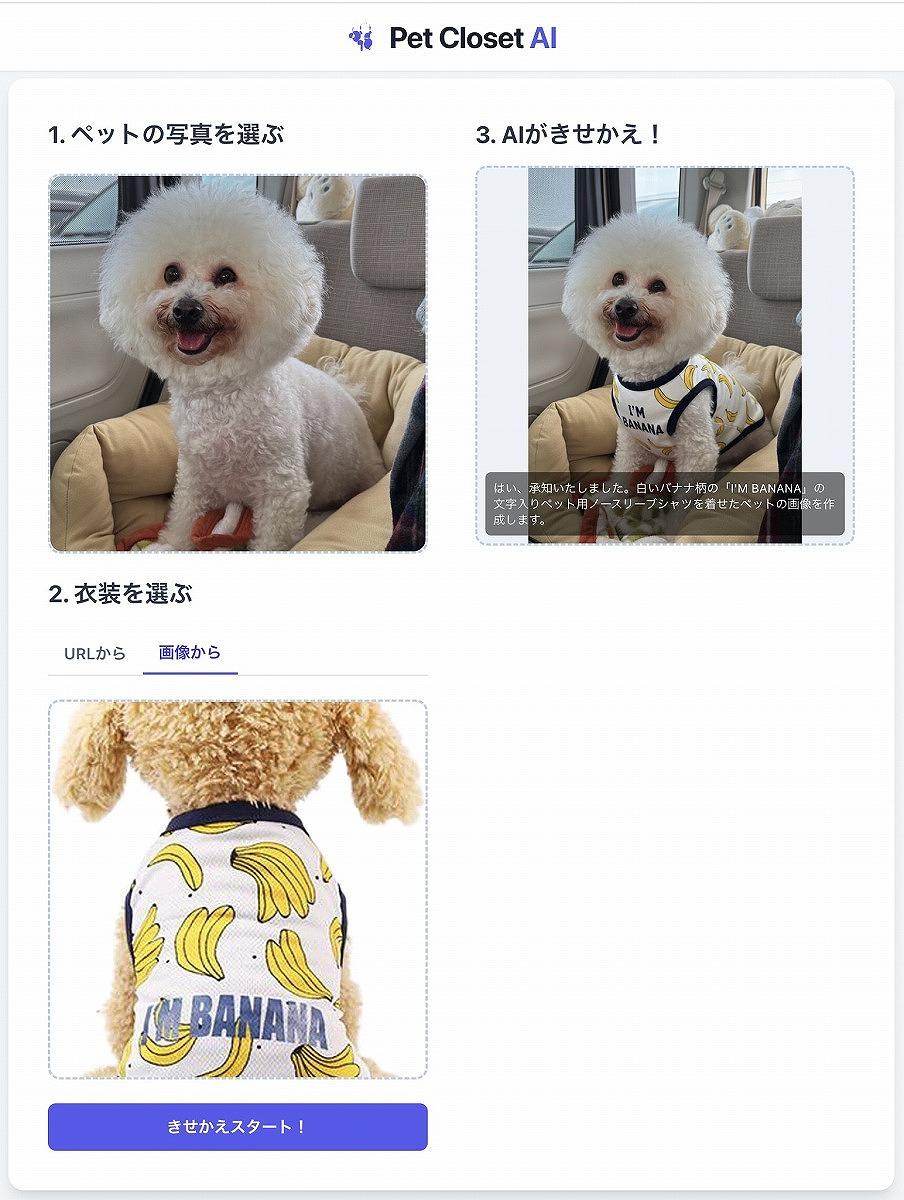
ペットのお着換えイメージ画像を作るアプリ
上記は「Nanobananaを用いてペット用のきせかえアプリを作成して」と指示を出して作り上げたアプリの例です。
7.API連携による外部ツールとの統合
Google AI StudioはAPI接続にも対応しており、生成AI機能を既存のシステムや外部アプリケーションに組み込むことができます。APIキーを取得し、支払い情報を設定することで、使用制限なしでAIモデルを利用することが可能です。これにより、独自のチャットボットやAIサービスを構築する際のバックエンドとして、Google AI Studioの強力なAI機能を活用できます。
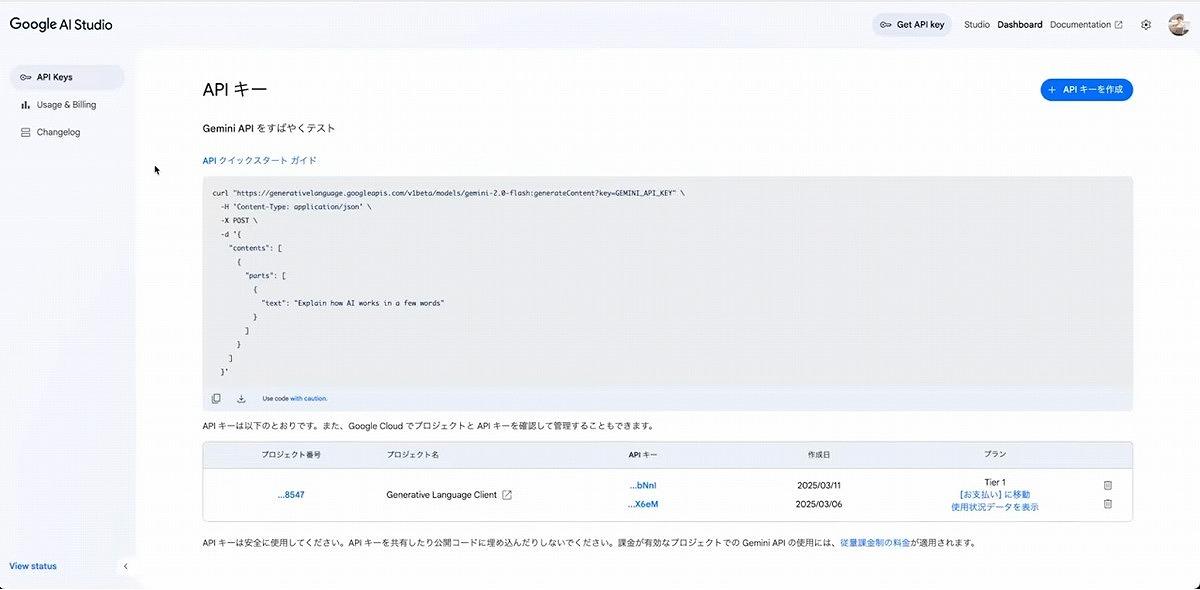
API連携を用いた外部ツールとの統合も可能 Google AI Studioは、その高機能性にも関わらず無料で利用できる、非常に画期的なツールです。開発者だけでなく、一般のユーザーにとっても、日々の業務効率化やクリエイティブな活動を強力にサポートする可能性を秘めています。
ただし、無料版では入力したデータがAIの学習に利用される可能性がある点には注意が必要です。機密情報や個人情報の入力は、一般的なリサーチやコンテンツ作成などで活用するのが賢明です。
この記事で紹介した機能や活用事例は、Google AI Studioの可能性のほんの一部に過ぎません。ぜひ一度、ご自身の目でその力を確かめ、新たな創造の扉を開いてみてください。
[woocommerce_checkout]